Python学習を始めるとき、最初につまずきやすいのが環境設定です。
「いきなりコードを書こうとして止まった」「インストールで挫折した」
そんな声は本当に多く聞きます。
ですが、安心してください。
Python学習を始めるための準備は、実はたった2つです。
-
Pythonをインストールする
-
VS CodeでPythonを実行できるようにする
この記事では、完全初心者でも迷わず学習をスタートできる環境をゴールに、
必要な手順だけを順番に解説します。
この記事のゴール
この記事を読み終えた時点で、次の状態になっていればOKです。
-
PythonがPCにインストールされている
-
VS Codeが使える
-
VS Code上でPythonコードを実行できる
仮想環境、pip、Gitなどの難しい話は一切出てきません。
まずは「Pythonが動く」状態を作ることだけに集中しましょう。
Step1:Pythonをインストールする
Pythonとは?
Pythonは、初心者でも読みやすく、
自動化・データ処理・Webスクレイピングなどに幅広く使われているプログラミング言語です。
今回は、公式サイトからPythonをインストールします。
Python公式サイトからダウンロード
-
ブラウザで「Python 公式」と検索
-
python.org にアクセス
-
「Download Python」と表示されている最新版をダウンロード
※特別な理由がない限り、表示されている最新版で問題ありません。
インストール時の重要ポイント(超重要)
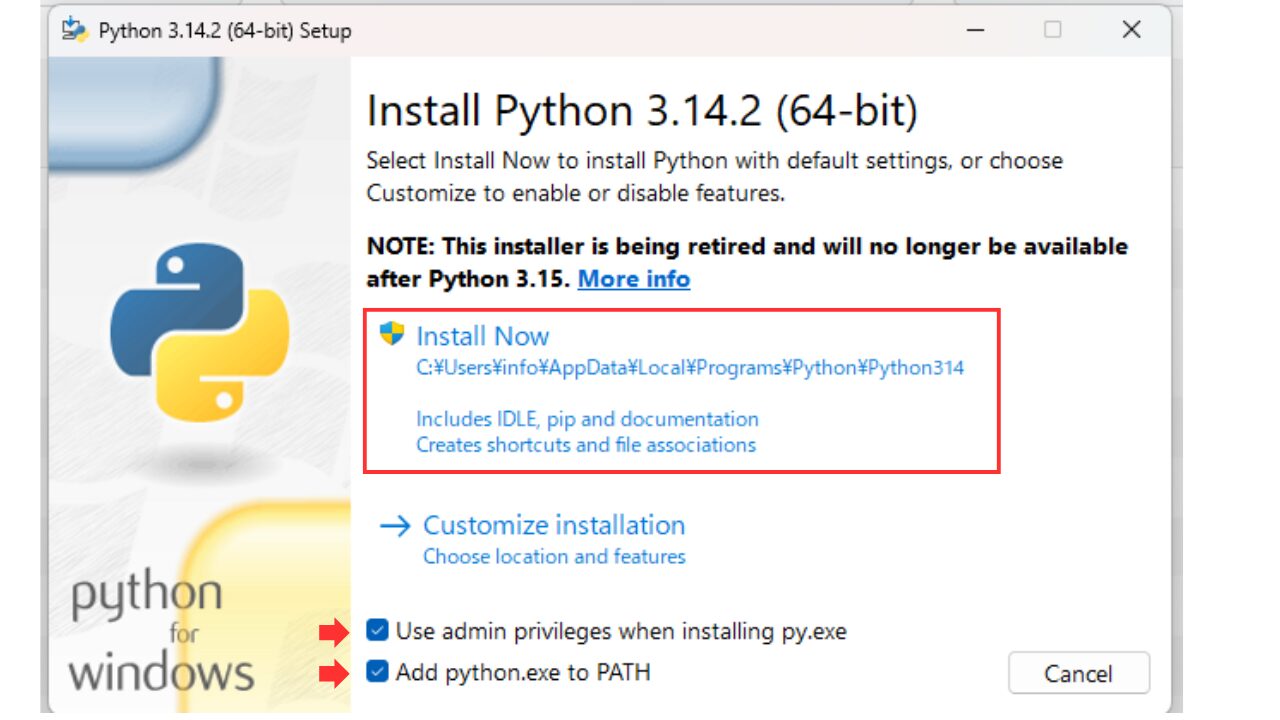
インストーラーを起動したら、必ず次を確認してください。
-
✅ Add Python to PATH にチェックを入れる
これを忘れると、後で
「Pythonが見つかりません」というエラーが出やすくなります。
チェックを入れたら、そのままインストールを進めてOKです。
Pythonが正しく入ったか確認する
インストール後、以下を確認します。
-
Windowsの場合:
-
コマンドプロンプト(cmd)を開く
-
-
Macの場合:
-
ターミナルを開く
-
次のコマンドを入力します。
python --version
バージョン番号(例:Python 3.12.x)が表示されれば成功です。
Step2:VS Codeをインストールする
なぜVS Codeなのか?
Pythonを書くためのエディタはいくつもありますが、
このロードマップでは VS Code(Visual Studio Code)一択にしています。
理由はシンプルです。
-
無料
-
初心者〜実務まで長く使える
-
情報量が多い
「どれを選べばいいか迷う」時間をなくすため、ここは迷わずVS Codeです。
VS Codeのインストール手順
-
「VS Code」と検索
-
公式サイト(code.visualstudio.com)へ
-
自分のOS(Windows / Mac)に合ったものをダウンロード
-
インストール
基本的には「次へ」を押して進めて問題ありません。
Step3:VS CodeでPythonを使えるようにする
Python拡張機能を入れる
VS Codeを起動したら、左側の拡張機能アイコンをクリックします。
-
検索欄に「Python」と入力
-
Microsoft提供の「Python」をインストール
これで、VS CodeがPythonを認識できるようになります。
Pythonファイルを作ってみる
-
任意のフォルダを作成(例:python-study)
-
VS Codeでそのフォルダを開く
-
新しいファイルを作成
-
ファイル名を
test.pyにする
.py が Pythonファイルの拡張子です。
Pythonを実行してみる
test.py に、次のコードを書いてください。
print("Hello Python")
保存したら、以下のどちらかで実行します。
-
右クリック → 「Run Python File」
-
画面右上の ▶ 実行ボタン
ターミナルに
Hello Python
と表示されれば成功です。
よくあるつまずきポイント
-
Pythonを入れたのに実行できない
→ PATHにチェックが入っていない可能性あり -
VS Codeで実行ボタンが出ない
→ Python拡張が入っていない -
文字化け・エラーが出る
→ 焦らなくてOK。まずはコードをそのまま真似してください
この段階では、**理解よりも「動いたかどうか」**が大事です。
まとめ:環境設定はこれで完了
この記事でやったことは、たったこれだけです。
-
Pythonをインストールした
-
VS Codeを入れた
-
Pythonコードを実行できた
これで、Python学習のスタートラインに立てました。