
こんにちは!わたしはこれまで画像生成は無料の生成サイトを使っていましたが
今更ながらローカルPCで動かしたくなってPonyモデルをComfyで動かすようにしました。
とはいえ、これから初めて画像生成にチャレンジしようとされている方は
「ComfyUIって難しそう…」「ノードの接続が複雑でわからない…」
そう思いますよね?ご安心ください!この記事では、Pony Diffusionという高品質なAIモデルを、ComfyUIに驚くほど簡単に導入する方法を解説します。
複雑な設定は一切不要!ワークフロー画像を読み込むだけで、誰でもすぐに画像生成を始められます。
Ponyとは?
Pony Diffusionは、アニメやイラスト風だけでなく、ファンタジー、SF、超現実的、リアルな画像など、多様なスタイルを生成可能です。
わたしはこれまでPonyのほかに画像生成でSD1.5やFluxを使っていますが、人物の質感や構図、またリアル系ならセクシー寄りのものなどの生成おいて一番気に入ってるモデルです。
1. ワークフロー画像を読み込み、必要なモデルを特定しよう
ComfyUIの最大の特徴は、設定済みのワークフローが画像ファイルとして配布されていることです。
この画像を読み込むだけで、必要なノードや接続が自動的にセットアップされます。
まずは、Pony Diffusionのワークフロー画像を手に入れましょう。
入手先: CivitaiのPony Diffusionモデルページなど、AIモデル配布サイトに埋め込まれている画像は、ほとんどがComfyUIのワークフローとして使えます。
ComfyUIを起動したら、ダウンロードしたワークフロー画像を画面にドラッグ&ドロップしてください。
すると、たくさんのノードが自動的に表示されます。この時点で、いくつかのノードが赤い枠線で囲まれているはずです。
この赤い枠線は、「あなたのPCにそのファイルが見つかりません」というサインです。この枠に表示されているファイル名(例: pony.safetensors)をメモしておきましょう。これが、次にダウンロードするべきファイルです。
2. 足りないモデルをダウンロードして配置しよう
ステップ1で特定したモデルを、指定された場所に配置します。
- チェックポイントモデル(例:
pony.safetensors)- ダウンロード先: Civitaiなど
- 保存先:
ComfyUI/models/checkpoints
- LoRAモデル(特定のスタイルを追加するファイル)
- ダウンロード先: Civitai
- 保存先:
ComfyUI/models/loras
- VAEモデル(色彩やディテールを向上させるファイル)
- ワークフローで指定がない場合でも、汎用的なVAEをダウンロードしておくと便利です。
- 推奨ファイル:
vae-ft-mse-840000-ema-pruned.safetensors - ダウンロード先: Hugging Face
- 保存先:
ComfyUI/models/vae
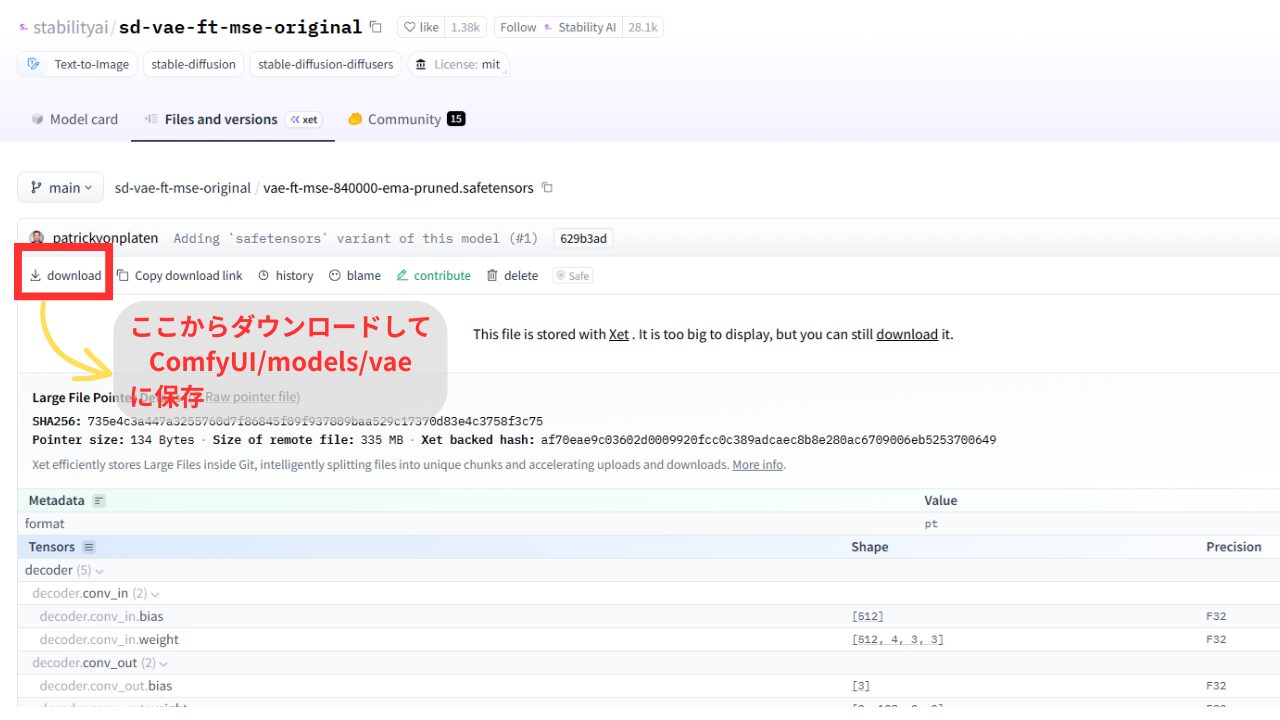
ファイルを配置したら、ComfyUIを再起動するか、画面のRefreshボタンをクリックして反映させます。そして、赤い枠線が出ていたノードのドロップダウンメニューから、先ほど配置したファイル名を選択してください。 これで赤い枠線が消え、準備は完了です。
3. ワークフローを理解して画像を生成しよう
さあ、いよいよ画像生成です!
【主なノードの役割】
Load Checkpoint: 画像生成の土台となるモデルを読み込みます。CLIP Text Encode: ここに書いたプロンプト(呪文)を、AIが理解できる情報に変換します。KSampler: プロンプトとモデルの情報を使って、画像を徐々に描き出していく、最も重要なノードです。VAE Decode:KSamplerが作った抽象的な画像を、具体的な画像に変換します。
【パラメーター調整のポイント】
steps: 画像を描き出す回数。20〜30程度がおすすめです。cfg: プロンプトへの忠実度。5〜8程度が一般的です。seed: 画像のタネ。同じ画像をもう一度作りたいときは、この数値を固定しましょう。
すべて設定したら、画面左上の「Queue Prompt」ボタンをクリック!あなただけのAIアートが生成されます。
まとめ
この記事で解説した方法は、ComfyUIに不慣れな方でも、「ワークフロー画像を読み込み、足りないファイルを補う」だけで、誰でも簡単に複雑な設定を再現できるというものです。
この基本をマスターすれば、あとは自分の好きなモデルやLoRAをどんどん試して、AIアートの世界を広げられます。ぜひ、あなたも挑戦してみてください!

こちらもCHECK
-

-
【簡単】ローカルPCで話題の「Qwen Image」を動かす方法!モデルとワークフローの導入を徹底解説
続きを見る

3,300円
