
最近、X(旧Twitter)のタイムラインを見ていると、「Claude Code(クロード・コード)が凄すぎる!」「プログラミングの概念が変わった」という投稿をよく目にしませんか?
AIが勝手にコードを書き、バグを直し、ツールを完成させてくれる「AIエージェント」の時代がついにやってきた感がありますよね。
でも、正直こう思った方も多いはず。
「Claude Codeってターミナル(黒い画面)で操作するんでしょ?難しそう…」
「そもそも有料だし、使いこなせなかったらもったいないな」
「もっと手軽に、無料で試せるすごいAIはないの?」
そんな方にこそ今すぐ試してほしいのが、Googleの『Antigravity(アンチグラビティ)』です。
結論:初心者は「Antigravity」から入るのが正解!
私も実は、プログラミングは初心者レベル。
ところが、GoogleのAntigravityを触ってみて衝撃を受けました。 なんと、完全無料(※2026年現在)で使えるうえに、操作はチャットで指示を出すだけ。あとはAIが勝手にファイルを生成し、ブラウザで動作確認までやってくれるんです。
実際に私が試したところ、
ヤフーニュースの見出しを一瞬で取得するツール
画像をドラッグ&ドロップするだけで加工できるアプリ
これらが、知識ゼロの私でもわずか5分たらずで完成してしまいました。
「AIを部下にして、自分だけのツールを爆速で作る」
そんな未来のような体験が、今日からあなたにも可能です。 今回は、私が実際に成功した「Antigravity」の導入方法から、最初のツールの作り方まで、どこよりも丁寧に解説します!
Googleの最新AIツール「Antigravity」を導入しよう!
「プログラミングを始めたいけど、準備が難しそう…」と不安な方でも大丈夫です。Googleが公開した最新のAIエージェント『Antigravity』は、インストールさえ終われば、あとはAIと会話するだけで開発が始まります。
以下の5つのステップ通りに進めれば、10分後にはあなた専用の「AIエンジニア」が誕生しますよ!
ステップ1:公式サイトからダウンロード
まずは、Antigravityのホームからソフトを手に入れます。
公式サイトへアクセス
ブラウザで antigravity.google にアクセスします。
インストーラーを取得
画面にある 「Download for Windows」(Macをお使いの方は「For Mac」)をクリックします。
インストールを実行
ダウンロードされたファイルを開き、画面の指示に従って「次へ」と進めていけば、あっという間にインストール完了です!
ステップ2:初期セットアップ(Googleログイン)
アプリを初めて起動すると、いくつか設定画面が出てきますが、迷わず以下のように選んでください。
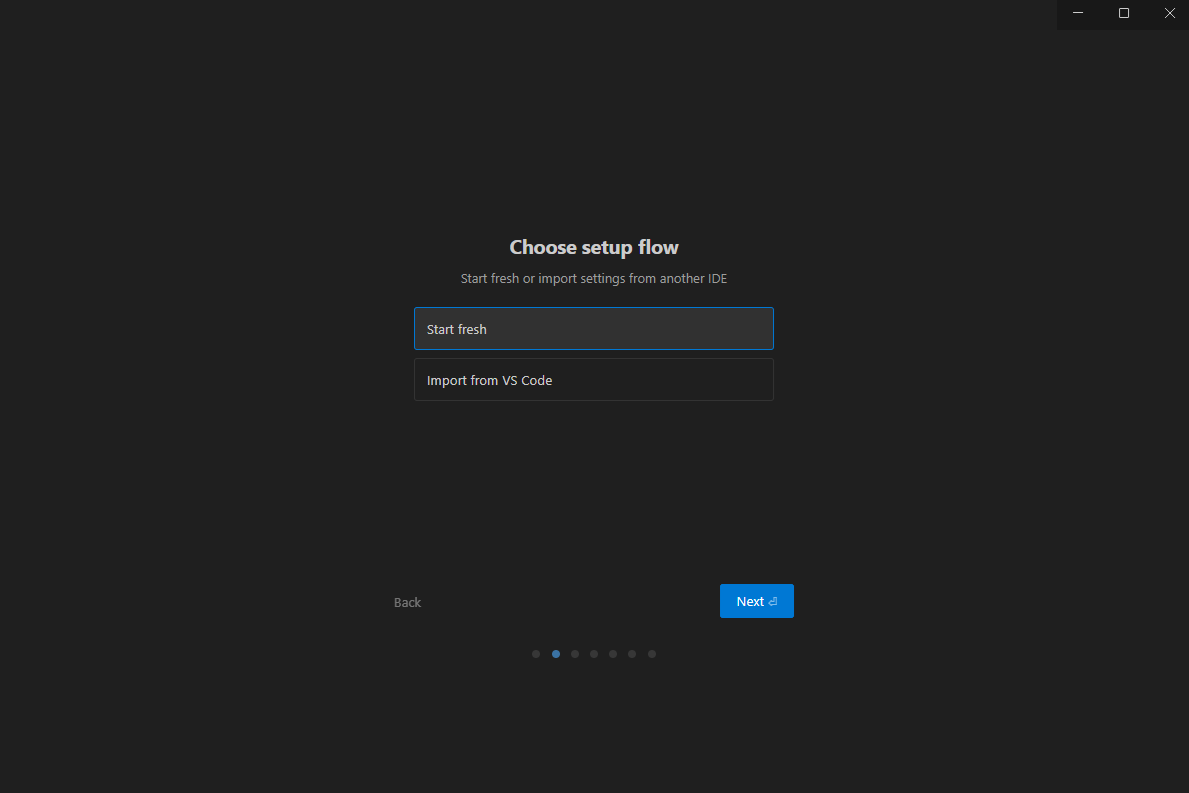
セットアップモードの選択
「How would you like to set up?」と聞かれたら、迷わず 「Start fresh(新しく始める)」 を選びましょう。まっさらな状態で始めるのが一番スムーズです。
AIモードの確認
AIがあなたの確認を取りながら進めてくれる「Review Driven Development」モードになっていることを確認して、次へ進みます。
これは「AIが勝手に進めず、必ずあなたの許可(レビュー)を待つ」という安心設定です。
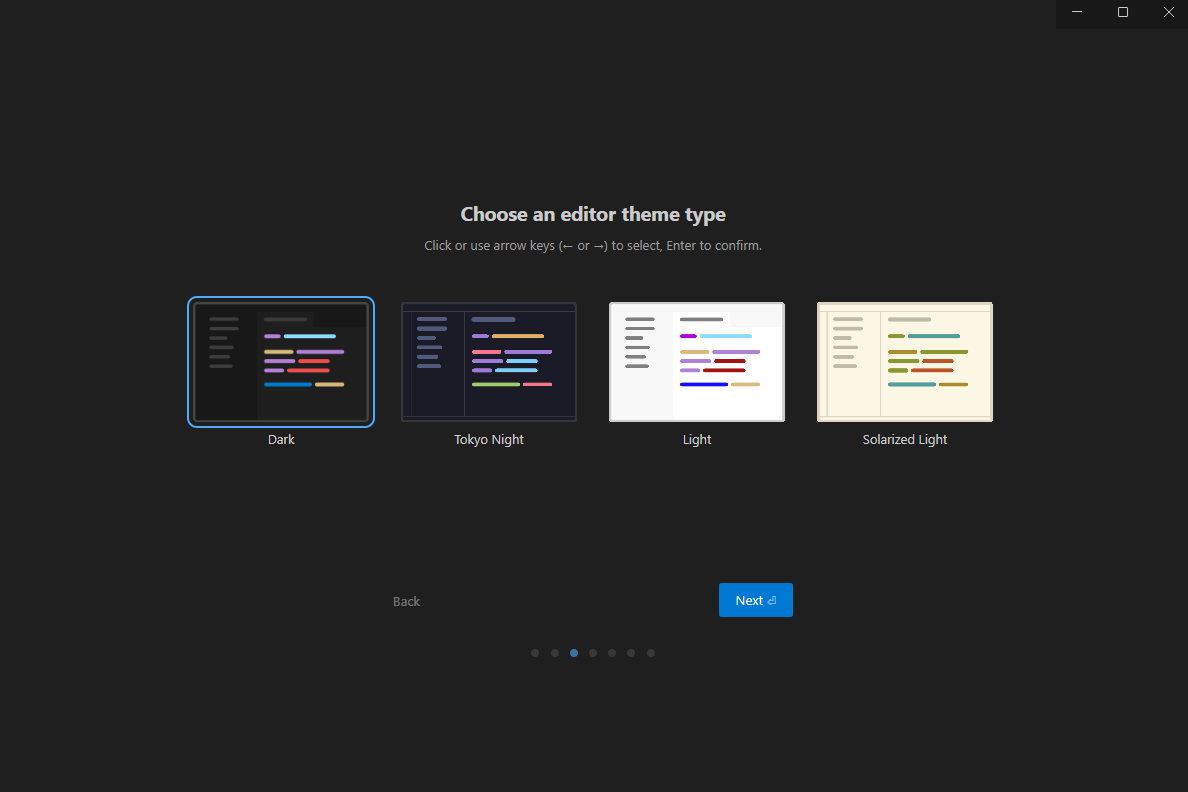
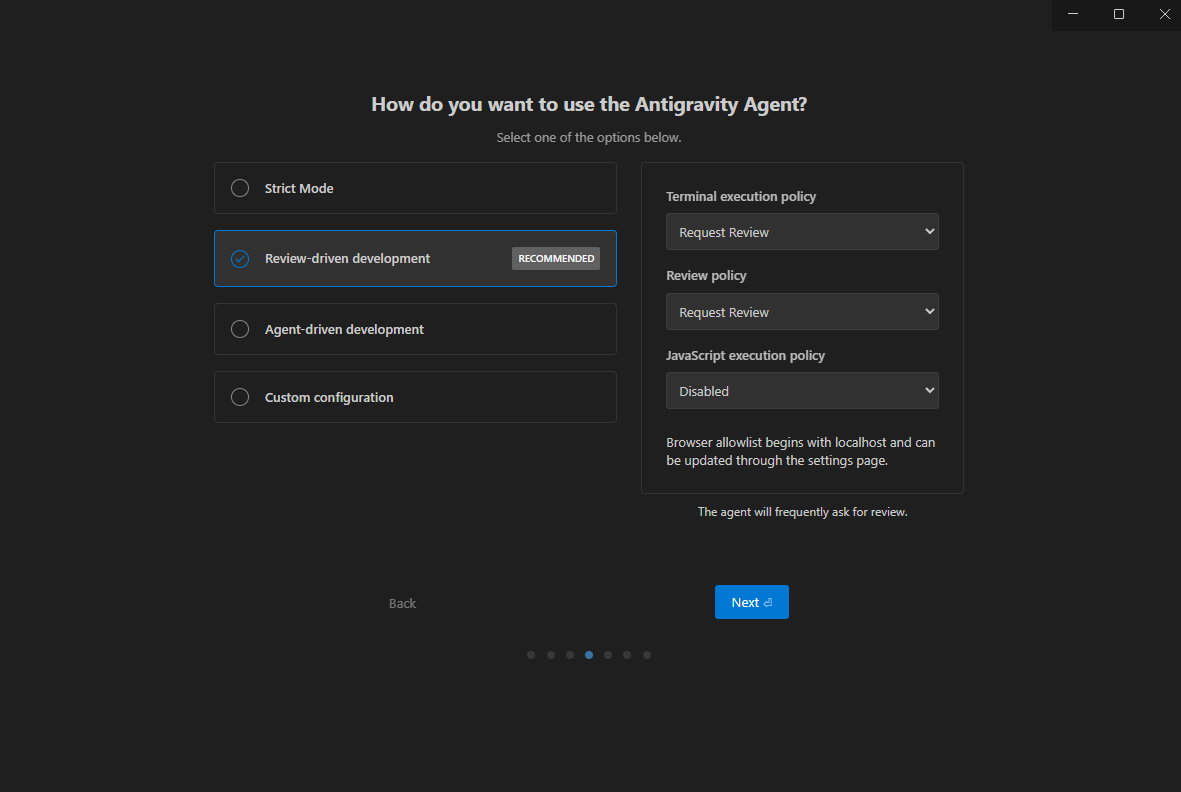
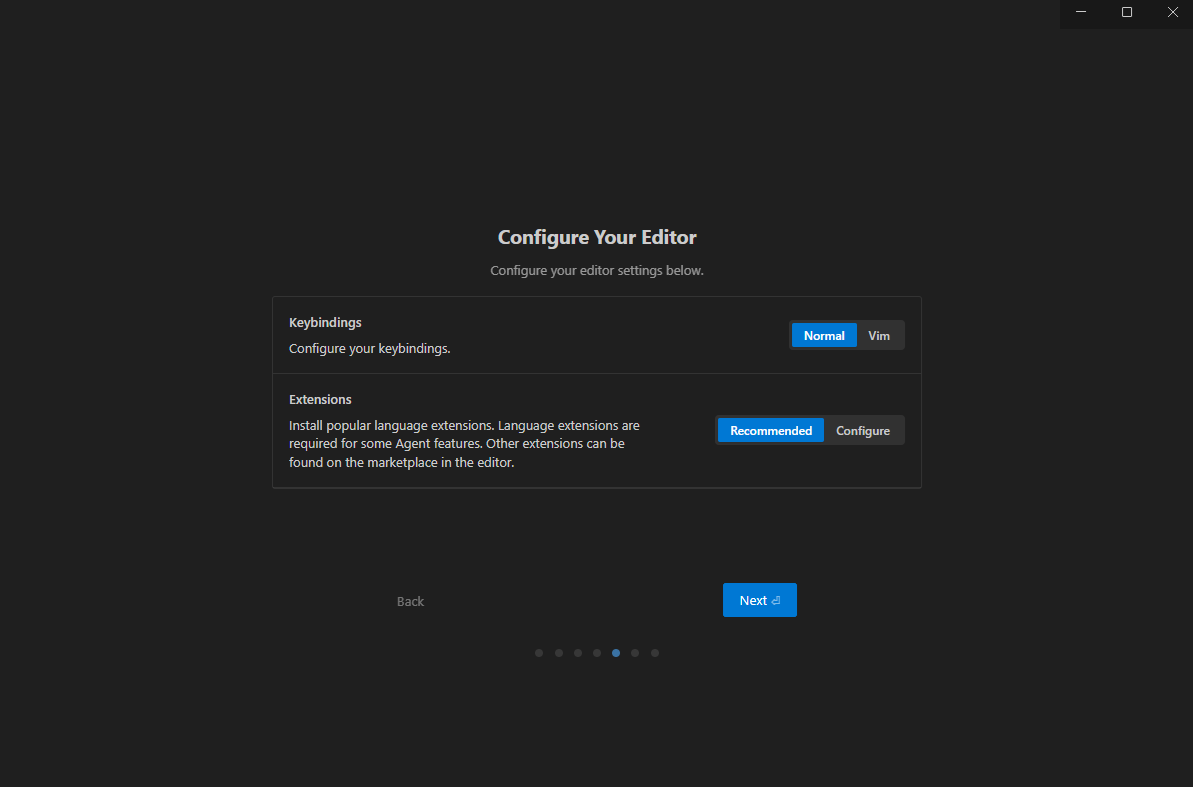
※特にこだわりがなく、まずは動かしてみたいということであれば上記設定で始めるといいでしょう。なお、設定はいつでも変えることができます。
Googleアカウントでログイン
「Sign in with Google」ボタンを押し、お持ちのGmail等のアカウントでログインします。
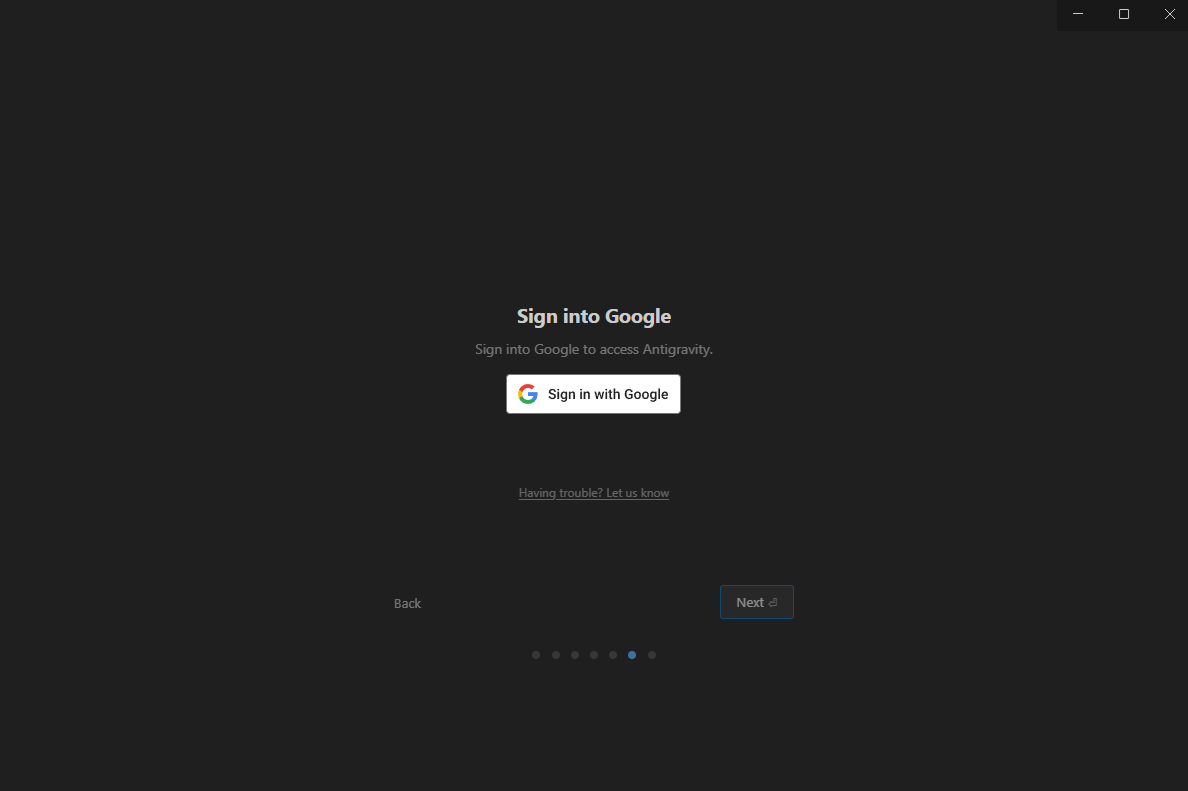
利用規約への同意
最後に利用規約が表示されるので、内容を確認して「同意」すればセットアップ完了です!
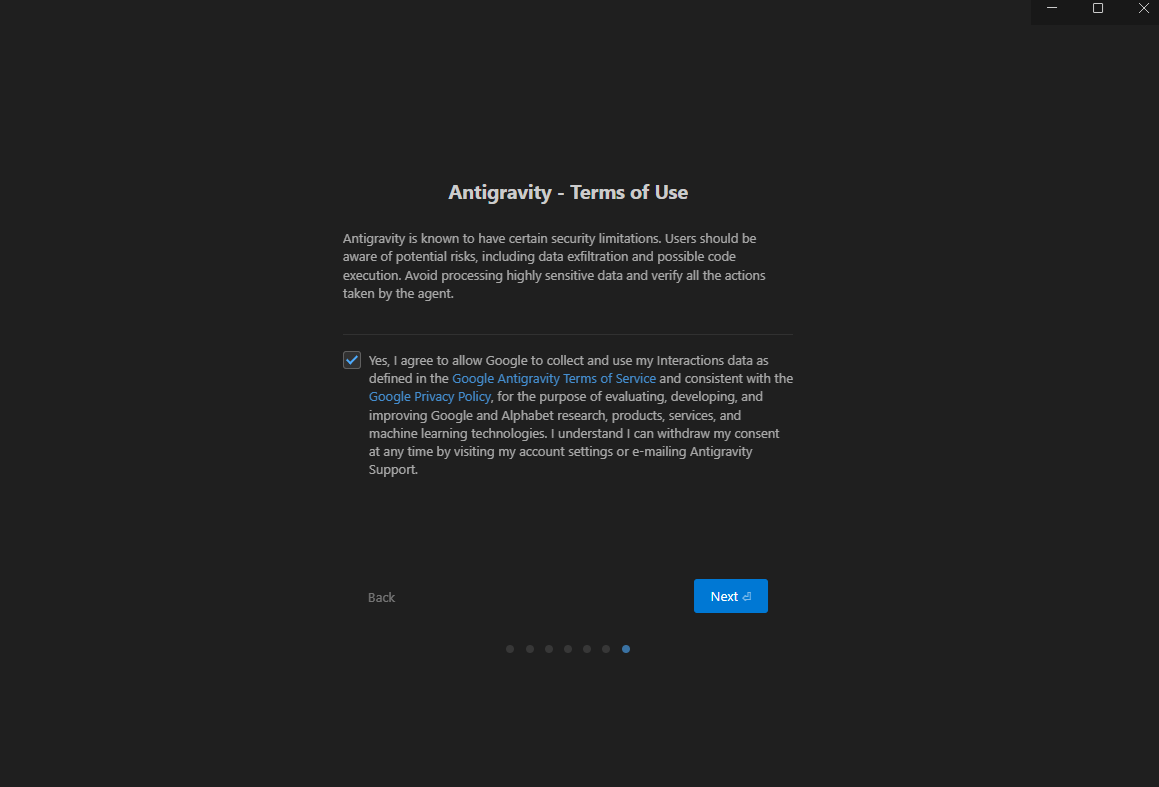
ステップ3:ブラウザとの連携(Browser Agent)
Antigravityの凄さは、AIが自分でブラウザを立ち上げて「ちゃんと動くかな?」とテストしてくれる点にあります。そのための準備ですが、実はこれ、**「必要な時にAIが教えてくれる」**ので構えなくて大丈夫です!
1. 「案内」が出たらクリックするだけ
アプリを使っている最中、チャット欄の近くに 「Set up the browser agent」 という青いボタンや案内が出ることがあります。これが出たらクリックしましょう。自動的にChromeウェブストアが開くので、「Chromeに追加」 を押すだけでAIとブラウザが「合体」します。
2. 案内が出なければ「後回し」でOK!
「そんな案内、どこにもないよ!」という場合、今のあなたにはまだ必要ないか、すでに準備ができている状態です。そのままツール作りを進めてしまって問題ありません。
3. 不安な時はAIに直接聞いてみる
「自分の環境はちゃんと連携できてるのかな?」と気になったら、チャット欄にこう打ち込んでみてください。
「Browser Agentは連携できているかな? ブラウザでGoogleを開いてみて」
これでAIが実際にブラウザを立ち上げようとすれば成功です!もし追加の設定が必要なら、AIがその場でやり方をエスコートしてくれます。
「Antigravity」の簡単な使い方
ステップ4:安全な「フォルダ」の作成
いきなり作り始める前に、PCの中を整理整頓しておくのが成功のコツです。
親フォルダを作る
デスクトップなどに Antigravity_work などわかりやすい名前のフォルダを作ります。
今日のプロジェクトフォルダを作る
その中に、さらに Test_Project という空のフォルダを作ってください。
Antigravityで開く
アプリの左上メニュー [File] > [Open Folder...] を選び、先ほどの Test_Project を選択して開きます。(下記画像の中央部からでも開けます)
※ポイント: この「空のフォルダ」を指定することで、AIが自由にファイルを作れる環境が整います。
※別のフォルダに移動する時も[File] > [Open Folder...] で移動先を選ぶか、もし新たにフォルダを作るのであればチャットでフォルダ名を指定して新しく作成してください。
ステップ5:AIに「最初の挨拶」をしてみよう
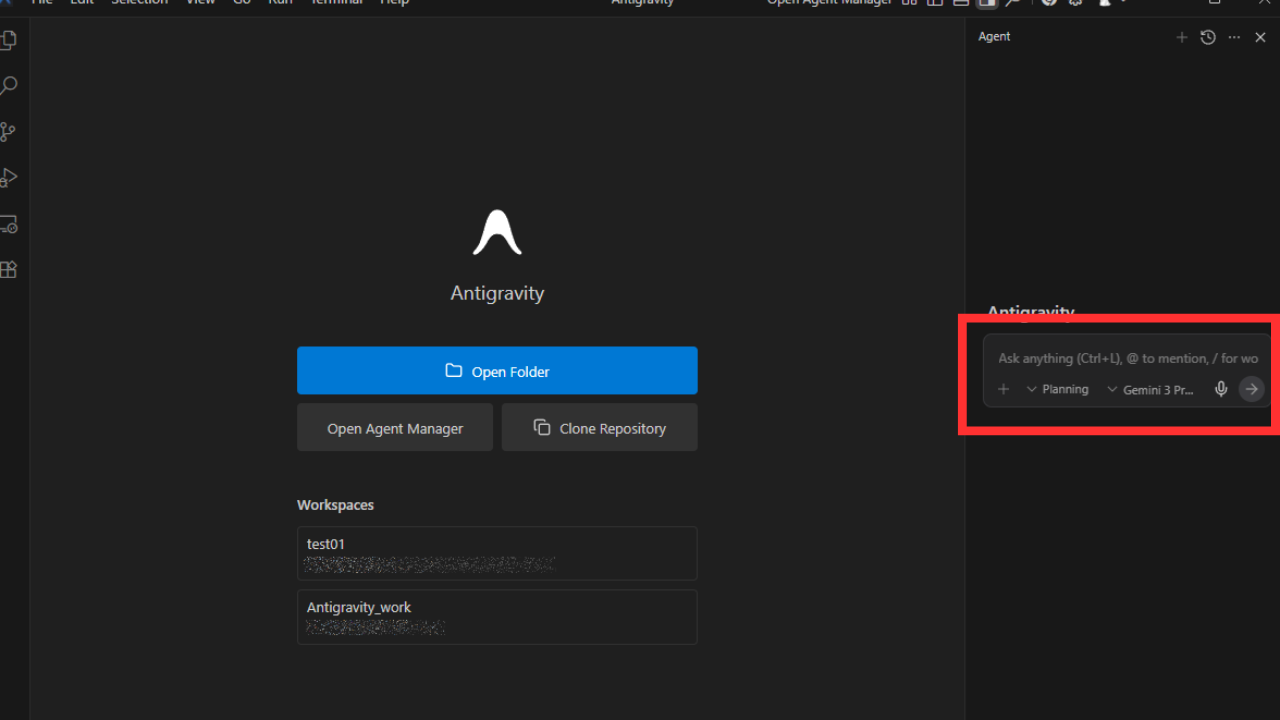
右側のチャット欄(赤枠)が、AIエージェントへの指示窓口です。まずはテストとしてこう打ち込んでみてください。
「Hello Worldを表示するだけのシンプルなHTMLファイルを作って、ブラウザで表示させてみて。」
AIが「ファイルを作りますね」という計画を出し、画面に 「Apply」や「Run」 というボタンが出たら、それが「実行許可のハンコ」です。迷わず押して、ブラウザが自動で立ち上がる感動を味わってみてください!
まとめ:Antigravityで、自由自在にツールを作る生活へ
お疲れ様でした!これであなたのPCの中に、世界最高峰の知能を持つ「AIエンジニア」が常駐することになりました。
かつては「黒い画面」や「難しいコード」に阻まれて諦めていたアイディアも、Antigravityがあれば会話だけで形にすることができます。
今回のポイントを振り返ると:
ポイント
- Antigravityは完全無料(2026年現在)で、Googleアカウントがあればすぐ始められる
- 日本語でチャットに指示を出せばOKという簡単な操作
- 慣れるまでは作業用フォルダ内でやるのがおすすめ
「こんなツールがあったら便利だな」という小さな思いつきを、ぜひAIにぶつけてみてください。
ぜひ、ワクワクするAI開発を楽しんでくださいね!
のタイムラインを見ていると、「Claude Code(クロード・コード)が凄すぎる!」「プログラミングの概念が変わった」という投稿をよく目にしませんか? AIが勝手にコード)